WF 200 - Routeur Wi-Fi OLITEC - Notice d'utilisation et mode d'emploi gratuit
Retrouvez gratuitement la notice de l'appareil WF 200 OLITEC au format PDF.


| Marque | OLITEC |
| Modèle | WF 200 |
| Type de produit | Routeur Wi-Fi avec modem ADSL et point d'accès 802.11b |
| Connectivité | Ethernet 10/100 Mbps (4 ports auto MDI/MDIX), USB 1.1, Wi-Fi 802.11b |
| Débit Wi-Fi | Jusqu'à 11 Mbps (802.11b) |
| Alimentation | Bloc d'alimentation secteur externe (non spécifié) |
| Interrupteur marche/arrêt | Oui, à l'arrière |
| Bouton de réinitialisation | Oui (RESET) pour restaurer les paramètres d'usine |
| Sécurité sans fil | Cryptage WEP 64/128 bits |
| Configuration | Via interface web (192.168.0.250), login: admin, mot de passe: adslolitec |
| Protocoles supportés | DHCP client/serveur, IP statique, PPPoE (pour ADSL) |
| Systèmes d'exploitation supportés | Windows 98SE, Me, 2000, XP ; Mac OS 9.x, OS X ; Linux |
| Voyants lumineux | ON, ADSL, ACTIVITY, 10/100, RD, READY, 1-4 (Ethernet) |
| Filtre ADSL fourni | Oui (filtre séparateur ADSL/RTC) |
| Câbles fournis | Câble RJ11 (ADSL), câble USB (A-B) |
| Accessoires en option | Adaptateur USB 802.11b, carte PC Card 802.11b |
| Garantie | 2 ans (matériel) + 1 mois d'assistance téléphonique gratuite |
| Conformité | CE (directives 89/336/CEE et 73/23/CEE) |
| Date de certification | 27 février 2003 |
| Entretien | Nettoyer avec un chiffon doux et sec. Débrancher avant nettoyage. |
| Réparabilité | Service après-vente OLITEC (contacter par téléphone ou email) |
FOIRE AUX QUESTIONS - WF 200 OLITEC
Questions des utilisateurs sur WF 200 OLITEC
0 question sur cet appareil. Repondez a celles que vous connaissez ou posez la votre.
Poser une nouvelle question sur cet appareil
Téléchargez la notice de votre Routeur Wi-Fi au format PDF gratuitement ! Retrouvez votre notice WF 200 - OLITEC et reprennez votre appareil électronique en main. Sur cette page sont publiés tous les documents nécessaires à l'utilisation de votre appareil WF 200 de la marque OLITEC.
MODE D'EMPLOI WF 200 OLITEC
Manuel d'utilisation
pour
Routeurs-modems
SX 200 - SX 500 - NF 200 - WF 500
Sommaire
Présentation du Routeur modem ADSL et des accessoires Branchement du Routeur modem ADSL Installation des pilotes USB pour PC
Windows 98 SE, Windows Millennium, Windows 2000 Professionnel, Windows XP.
Installation des pilotes USB pour MAC
Mac OS 9.x.x - Mac OS X
Paramétrage du routeur WF200 ou WF500 depuis un adaptateur 802.11b. Paramétrage du réseau en USB ou Ethernet.
- Windows 98 SE - Windows Millennium - Windows 2000 Professionnel - Windows XP - Linux - Mac OS 8.x et 9.x - Mac OS X
Configuration du routeur modem ADSL pour Windows, Mac OS et Linux. Désinstallation des pilotes USB pour Mac.
- Mac OS 9. x. x
- Mac OS X
Désinstallation des pilotes USB pour PC. Détail des voyants des Routeurs modems ADSL SX200 et WF200. Détail des voyants des Routeurs modems ADSL SX500 et WF500. Le bouton RESET.
Page 2
Page 3
Pour bénéficier de l'assistance gratuite d'un mois et de la garantie, n'oubliez pas de renvoyer le COUPON D'ENREGISTREMENT accompagné d'une copie de votre facture ou du ticket d'achat.
Note du constructeur
Déclaration de conformité CE :
Nous, OLITEC BP592 54009 NANCY, déclarons sous notre seule responsabilité que les modems routeurs ADSL SX 200, SX 500, WF 200 et WF 500 auxquels se réfère cette déclaration sont conformes aux dispositions des directives européennes 89/336/CEE et 73/23/CEE.
Nancy le 27 février 2003
Direction Générale
Jacqueline Lejeune

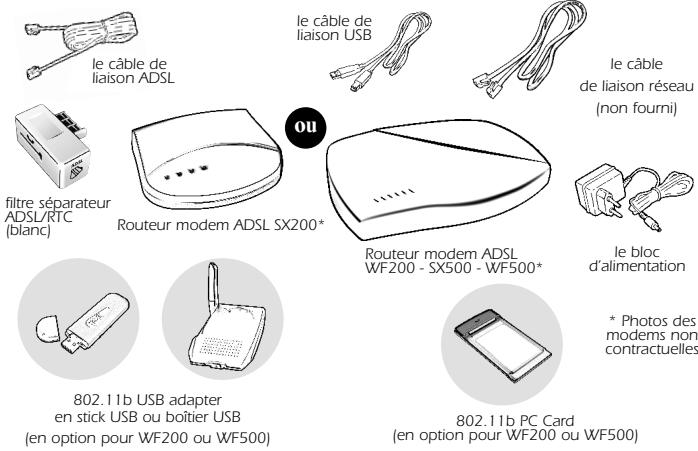
Le câble de liaison ADSL
L'ensemble comprend un câble RJ11/RJ11 et un filtre séparateur ADSL/RTC à clipser.
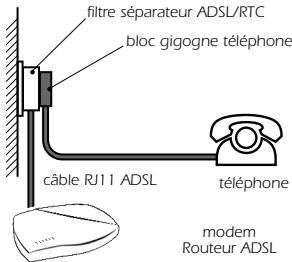
Il faut connecter le bloc gigogne du câble téléphonique sur l'entrée du .
Le câble de liaison USB
Ce câble est équipé, à une extrémité, d'une prise USB de type A et à l'autre extrémité d'une prise USB de type B.
- le câble de liaison réseau : (non fourni) Ce câble est équipé de deux connecteurs RJ45.
- Le bloc d'alimentation :
Ce bloc permet d'alimenter le routeur ADSL.
Adaptateur USB 802.11b (en option pour WF200 ou WF500) :
Cet adaptateur vous permet de raccorder votre ordinateur au réseau Wi-Fi sans fil.
802.11b PC Card (en option pour WF200 ou WF500) :
Cette carte vous permet de raccorder votre portable au réseau Wi-Fi.
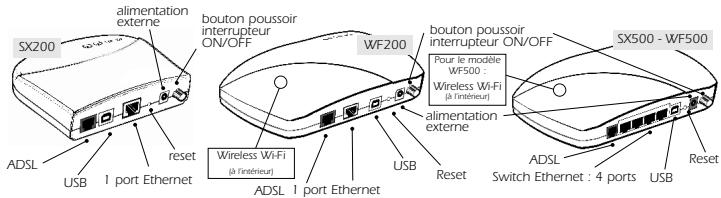
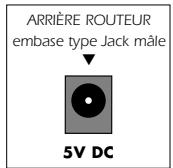
Branchement du bloc d'alimentation
- Branchez la prise Power Jack femelle sur l'embase d'alimentation du modem, puis le bloc d'alimentation sur votre prise électrique murale.
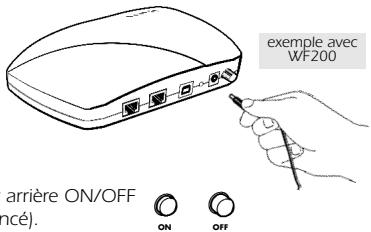
- Positionnez l'interrupteur marche/arrêt ON/OFF sur la position ON (enfoncé).
Branchement du câble de liaison ADSL
- Enfichez la sur l'embase femelle ADSL du routeur modem ADSL.
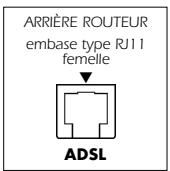
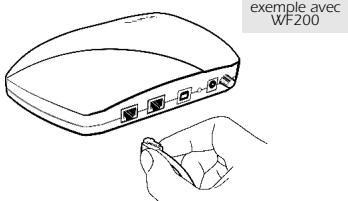
- Branchez l'autre prise mâle de type RJ11 du câble de liaison ADSL sur l'entrée ADSL du filtre séparateur ADSL/RTC.
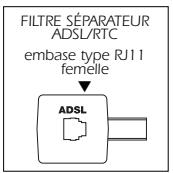
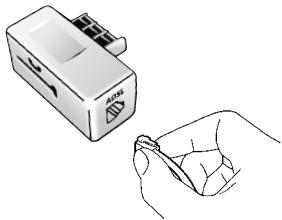
- Branchez le sur votre connecteur mural.
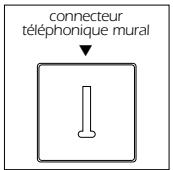
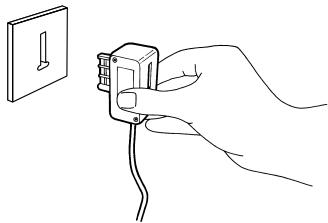
Branchement du câble de liaison de votre téléphone :
- Branchez la prise gigogne du câ sur le filtre séparateur ADSL/RTC qui est branché sur votre connecteur mural.
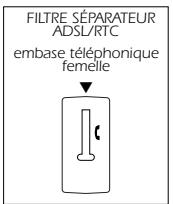
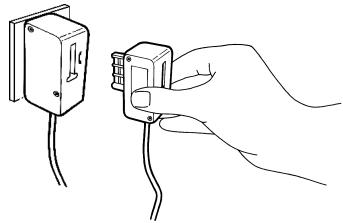
ATTENTION : si d'autres prises téléphoniques sont utilisées dans votre habitation, vous devrez utiliser un filtre ADSL/RTC pour chaque prise téléphonique utilisée.

Branchement du routeur modem ADSL à votre ordinateur ou réseau
Afin de paramétrer le Routeur modem ADSL, vous devez le relier à un équipement informatique. Plusieurs solutions sont possibles (une seule doit être utilisée !)
Les routeurs modems ADSL SX500 et WF500 sont équipés d'un switch Ethernet 10/100 Mbps. Ils permettent de créer un réseau local à partir du routeur. Pratique, les 4 ports Ethernet du routeur modem ADSL sont auto MDI-MDIX : ils fonctionnent avec des câbles droits ou croisés. Vous pouvez connecter indifféremment votre routeur modem avec tout équipement Ethernet : carte réseau, hub, switch...

A/Vous possédez une carte réseau mais vous n'êtes pas connecté à un réseau local :
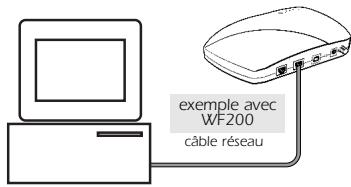
Branchez-vous directement depuis la carte réseau de votre ordinateur vers le routeur, en utilisant le câble réseau.
Consultez la rubrique "Branchement du routeur modem ADSL à une carte réseau" (page 4).
B/ Vous possédez une carte réseau et vous êtes connecté à un réseau local :
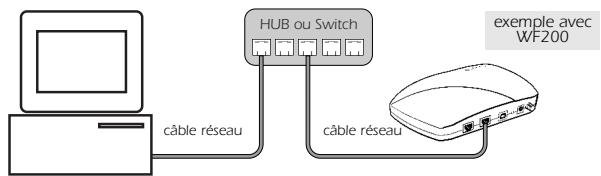
Si votre ordinateur est branché à un équipement réseau (switch, hub...), reliez directement l'équipement réseau au Routeur modem avec le câble réseau.
Consultez la rubrique "Branchement du Routeur modem ADSL à un équipement réseau" (page 5).
C/ Si vous ne possédez pas de carte réseau, branchez-le en USB :
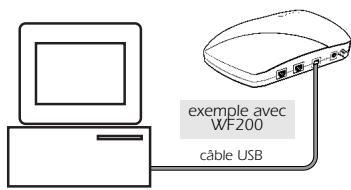
Branchez-vous directement sur un port USB disponible de votre ordinateur vers le routeur en utilisant le câble USB. Attention, les drivers USB sont disponibles pour Windows® 98, 98SE, Millennium (Me), 2000 Professionnel, XP, Mac OS 9.1.x, 9.2.x ou Mac OS 10.1.5 à 10.2.x.
Consultez la rubrique "Installation des pilotes USB du Routeur modem ADSL pour PC" (page 5) ou "Installation des pilotes USB pour MAC" (page 10).
Si vous possédez un adaptateur 802.11b :
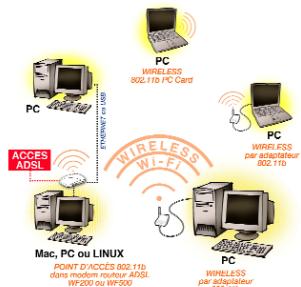
Les routeurs WF200 et WF500 sont équipés d'un point d'accès 802.11b. Vous pouvez donc accéder aux données ADSL depuis votre réseau sans fil 802.11b, et accéder au réseau filaire Ethernet relié également au routeur.
Si votre ordinateur est branché à un adaptateur 802.11b (PC Card, USB,...), consultez la rubrique Paramétrage du routeur WF200 ou WF500 depuis un adaptateur 802.11b (page 12).
Veuillez choisir une méthode qui correspond à votre configuration et vous reporter à la rubrique correspondante.
- Branchement du routeur modem ADSL à une carte réseau :
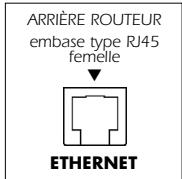
- Enfichez la prise mâle de type RJ45 de votre câble réseau sur l'embase femelle ETHERNET de votre routeur modem ADSL.
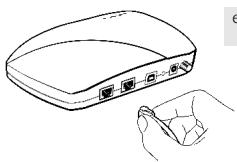
Exemple avec WF200
- Branchez ensuite l'autre prise RJ45 mâle de votre câble réseau sur l'embase femelle de la carte réseau (PCI, PC Card...) installée dans votre ordinateur.

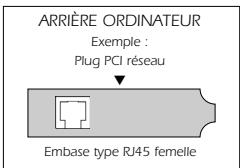

À l'arrière de l'ordinateur, embase femelle de type RJ45 pour câble ETHERNET.
- Paramétrez votre carte réseau en client DHCP et définissez la passerelle avec l'adresse IP 192.168.0.250. Consultez la rubrique Paramétrage du réseau pour PC (page 13), Paramétrage du réseau pour LINUX (page 17) ou Paramétrage du réseau pour MAC (page 18).
Branchement du routeur modem ADSL à un équipement réseau
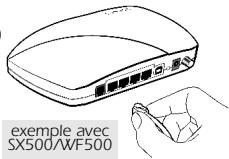
- Enfichez une prise mâle de type RJ45 de votre câble réseau sur l'embase femelle ETHERNET de votre routeur modem ADSL.
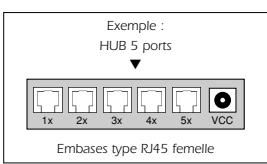
ARRIÈRE MODEM : embase de type RJ45 femelle
ETHERNET
- Branchez ensuite l'autre connecteur RJ45 mâle de votre câble réseau sur l'embase femelle d'un emplacement libre de votre équipement réseau. Votre ordinateur (qui servira au paramétrage du routeur modem) est également relié au réseau local.
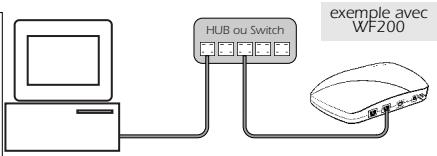
- Paramétrez votre carte réseau en client DHCP et définissez la passerelle avec l'adresse IP 192.168.0.250. Consultez la rubrique Paramétrage du réseau pour PC (page 13), Paramétrage du réseau pour LINUX (page 17) ou Paramétrage du réseau pour MAC (page 18).
Installation des pilotes USB pour PC
- Connectez le câble de liaison USB de votre ordinateur au routeur modem.
Les installations décrites ci-dessous permettent d'installer une carte réseau via le port USB. Vous trouverez dans votre configuration système la carte réseau Olitec Router (via USB) que vous pourrez paramétrer comme une carte réseau standard.
Installation des pilotes USB pour Windows 98SE
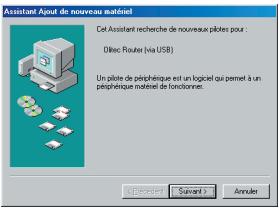
Cette fenêtre apparaît lors du branchement du routeur modem ADSL en USB à votre ordinateur.
Insérez le CD-ROM dans le lecteur, puis cliquez sur Suivant.
Assistant ajout de nouveau matériel
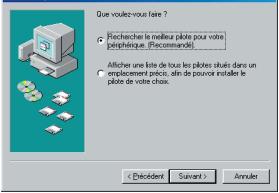
On souhaite rechercher le pilote approprié, celui fourni sur le CD-Rom Olitec.
Cochez "Rechercher le meilleur pilote..." puis cliquez sur Suivant.
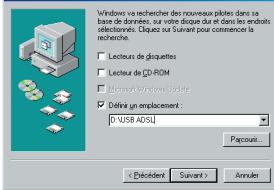
- Cochez uniquement "Définir un emplacement".
- Cliquez sur Parcourir, sélectionnez votre lecteur de CD-Rom. Ouvrez le dossier D:\USB_ADSL puis cliquez sur Suivant (D: étant le lecteur de CD-Rom).
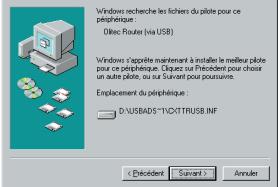
Cliquez sur Suivant.
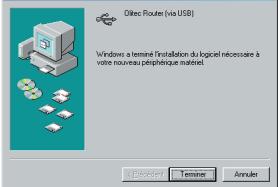
Cliquez sur Terminer.
L'installation est terminée, tous les éléments ont été correctement installés.
Paramétrez votre carte réseau USB en client DHCP et définissez la passerelle avec l'adresse IP 192.168.0.250. Consultez la rubrique "Paramétrage du réseau pour PC" (page 13).
Assistant ajout de nouveau matériel
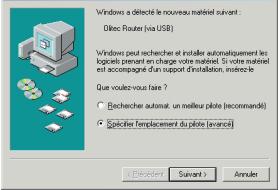
Cette fenêtre apparaît lors du branchement du routeur modem ADSL en USB à votre ordinateur.
Insérez le CD-Rom dans le lecteur, cochez la case "Spécifier l'emplacement du pilote" et cliquez sur Suivant.
Assistant ajout de nouveau matériel
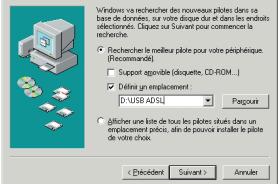
On souhaite rechercher le pilote approprié, celui fourni sur le CD-Rom Olitec.
- Cochez le choix "Rechercher le meilleur pilote..." et uniquement "Définir un emplacement".
- Cliquez sur Parcourir, sélectionnez votre lecteur CD-Rom. Ouvrez le dossier D:\USB_ADSL puis cliquez sur Suivant (D: étant le lecteur de CD-Rom).
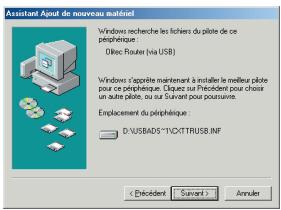
Cliquez sur Suivant.
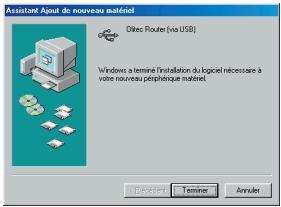
Cliquez sur Terminer.
L'installation est terminée, tous les éléments ont été correctement installés.
Paramétrez votre carte réseau USB en client DHCP et définissez la passerelle avec l'adresse IP 192.168.0.250. Consultez la rubrique "Paramétrage du réseau pour PC" (page 13).
Installation des pilotes USB pour Windows 2000 Pro
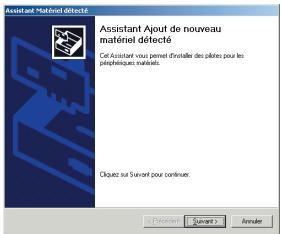
Cette fenêtre apparaît lors du branchement du routeur modem ADSL en USB à votre ordinateur.
Cliquez sur Suivant.
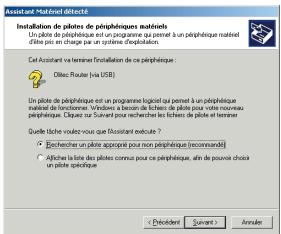
On souhaite rechercher le pilote approprié, celui fourni sur le CD-Rom Olitec.
- Cochez le choix "Rechercher un pilote approprié...".
Cliquez sur Suivant.
- Cliquez sur Emplacement spécifique puis sur Suivant.
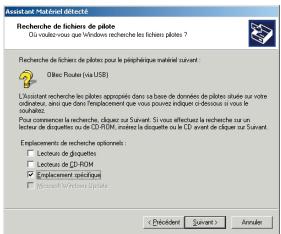
- Cliquez sur Parcourir et sélectionnez votre lecteur de CD-Rom.
Ouvrez le dossier D:\USB_ADSL puis cliquez sur OK (D: étant le lecteur de CD-Rom).
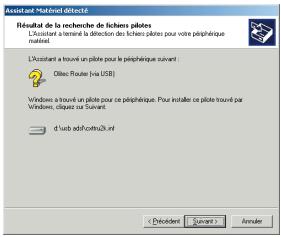
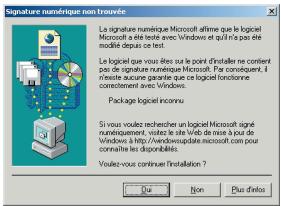
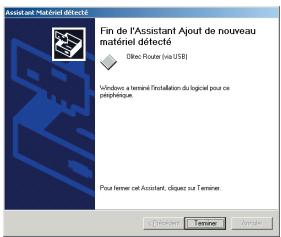
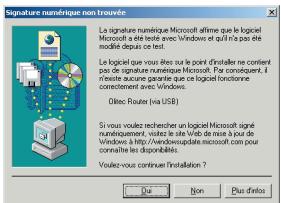
Cliquez sur Suivant. Cliquez sur Oui. Cliquez sur Terminer.
L'installation est terminée, tous les éléments ont été correctement installés.
Cliquez sur Oui.
Paramétrez votre carte réseau USB en client DHCP et définissez la passerelle avec l'adresse IP 192.168.0.250. Consultez la rubrique Paramétrage du réseau pour PC (page 13).
Installation des pilotes USB pour Windows XP
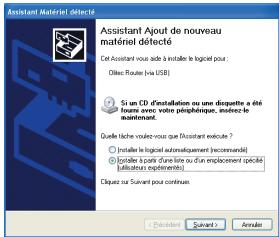
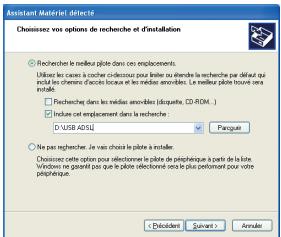
Cette fenêtre apparaît lors du branchement du routeur modem ADSL en USB à votre ordinateur.
Insérez le CD-Rom dans le lecteur, cliquez sur "Installer à partir d'une liste ou d'un emplacement spécifique", puis cliquez sur Suivant.
On souhaite rechercher le pilote approprié, celui fourni sur le CD-Rom Olitec.
Cochez le choix "Rechercher le meilleur pilote..." et uniquement "Inclure cet emplacement...". Cliquez sur "Parcourir", sélectionnez votre lecteur de CD-Rom. Ouvrez le dossier "D:\USB ADSL" puis cliquez sur "Suivant" (D: étant le lecteur de CD-Rom).
Installation matérielle

Le logiciel que vous êtes en train d'installer pour ce matériel
OleDb Router (via USB)
Il a été validé lors du test pour obtenir le logo Windows et vérifier sa compatibilité avec Windows XP.
Continuez l'installation de ce logiciel peut mettre en cause la couverture de la garantie système, de la maintenance ou dans l'avenir. Microsoft en 2013 a été l'entreprise du Luxembourg. Pour l'installation, la maintenance et les contacts, le fournisseur du matériel pour obtenir le logiciel qui 2014. Le programme est courant et est mis en œuvre.
Contnuei
Installation
Cliquez sur Continuer.
Installation logicielle

La version du logiciel installée est celle validée lors du test d'octobre 2012 (Windows 7 32 bits).
L'installation de ce logiciel peut être mise en œuvre à l'aide du CD fourni, en cas de réinstallation du système, de maintenance ou dans l'environnement Microsoft. Le langage de la version installée et la configuration de maintenance dépendent du fournisseur du logiciel et du logiciel qui a été validé lors du programme.
Continues
Installation
Cliquez sur Continuer.
Assistant matériel détecté

Fin de l'Assistant Ajout de nouveau matériel détecté
Cet Assistant a fini d'installer le logiciel.
Cliquer sur Terminer pour fermer l'Assistant.


Assistant matériel détaché

Assistant Ajout de nouveau matériel détecté
Cet Assistant vous aide à installer le calculateur pour
Objet Routeur (via USB)

Si un CD d'information ou une clé USB a été liée avec votre ordinateur, indiquez le cas dans l'origine.
Quelle tâche voulez-vous que l'assistant exécute ?
Installer le logiciel automatiquement (recommandé)
Installer à partir d'une liste ou d'un emplacement spécifié.
Installer à partir d'une li écifié
Cliquez sur Suivant pour continuer.


Choisissez vos options de recherche et d'installation

Rechercher le moyen plat dans ces emplacements.
Utilisez les cases à cocher d'outillage pour affiner et étendre la recherche par critères d'accès localement et les médias inconnus. Le moyen le plus naturel est le rapport sur les autres sites.
Rechercher dans les médias amovibles (disquette, CD-ROM...)
Indices et emplacement des vannes
D:\USB ADSL
Ne pas recharger. Choisissez le pilote à installer.
Choisissez cette option pour désigner le pilote de préférence à partir de la table. Windows ne garantit que les pilotes désignés soient les plus performants pour la plateforme.


Installation matérielle

Le logiciel que vous êtes en train d'installer pour ce matériel
Olltec Router (via USB)
Il n'a pas été validé lors du test préliminaire d'obsolescence du jour de l'année 2015, en particulier avec Windows 7.0. L'enrichissement et le pourcentage de ce test sont importants.
Continuez l'installation. Ce logiciel peut être installé sur le site de la société. Microsoft encourage la participation de la société à l'installation, à la maintenance et conseille de contacter le fournisseur du matériel pour valider que le logiciel a été approuvé lors du programme.
Continues
Installation
Cliquez sur Terminer.
Cliquez sur Installer à partir d'une liste ou d'un emplacement spécifique.
Cliquez sur Suivant.
Cliquez sur Suivant.
Cliquez sur Continuer.
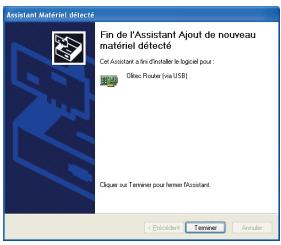
L'installation est terminée, tous les éléments ont été correctement installés.
Cliquez sur Terminer.
Paramétrez votre "carte réseau USB" en client DHCP et définissez la passerelle avec une adresse IP 192.168.0.250. Consultez la rubrique Paramétrage du réseau pour PC (page 13).
Installation des pilotes USB pour Mac
- Vous ne devez pas brancher le modem sur le port USB avant d'installer les pilotes sur votre Mac. Suivez l'installation détaillée ci-dessous :
Installation des pilotes USB pour Mac OS 9.x.x
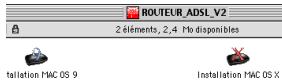
Insérez le CD-Rom dans le lecteur CD-Rom, cette fenêtre apparaît.
MAC OS 9. Une fenêtre apparaît.
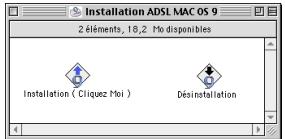
Cliquez sur Installation (Cliquez ici).
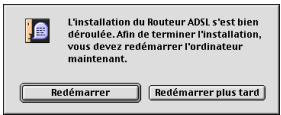
Cliquez sur Redémarrer.
- Après avoir redémarré votre ordinateur, vous pouvez brancher le Routeur modem ADSL au port USB (page 4).
- Le Routeur modem ADSL doit être relié au secteur par son bloc d'alimentation et au réseau téléphonique. S'il ne l'est pas, reportez-vous à la rubrique "Branchement du câble de liaison ADSL" (page 4).
Maintenant que le Routeur modem est relié en USB au réseau ADSL, vous devrez attendre que le voyant ADSL soit fixe puis suivre la rubrique "Paramétrage du réseau sous MAC OS 9.x.x" [page 18] et suivre l'installation jusqu'à la fin.

Installation des pilotes USB pour Mac OS X
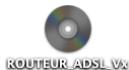
Insérez le CD-Rom dans le lecteur de CD-Rom, cette icône apparaît sur le bureau.
Double-cliquez sur l'icône du CD-Rom.
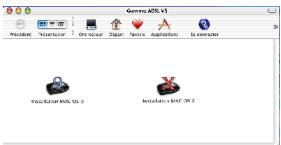
Cliquez sur Installation Mac OS X.
Une fenêtre apparaît.
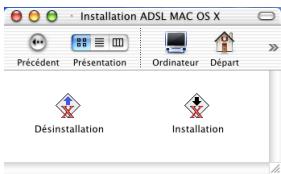
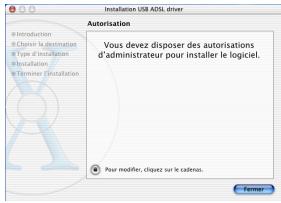
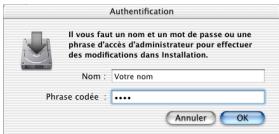
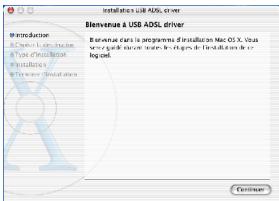
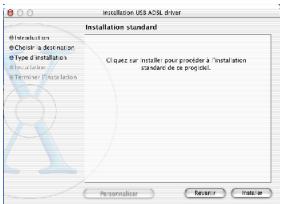
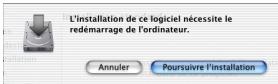
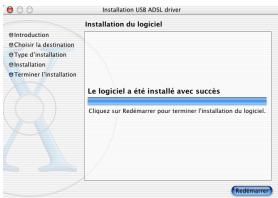
Cliquez sur Installation. Si cet écran s'affiche, cliquez sur le cadenas pour indiquer vos autorisations d'administrateur. Renseignez votre mot de passe administrateur pour pouvoir effectuer des modifications dans votre installation. Cliquez sur Continuer. Cliquez sur Installer. Cliquez sur Poursuivre l'installation. Cliquez sur Redémarrer.
- Après avoir redémarré votre ordinateur, vous pouvez brancher le Routeur modem ADSL au port USB (page 4).
- Le routeur modem ADSL doit être relié au secteur par son bloc d'alimentation et au réseau téléphonique. S'il ne l'est pas, reportez-vous à la section "Branchement du câble de liaison ADSL" (page 4).
Paramétrage du routeur WF200 ou WF500 depuis un adaptateur 802.11b
- Installez, si nécessaire, votre adaptateur en vous reportant aux instructions du fabricant.
- Paramétre pour accéder au réseau sans fil avec ces informations :
- Nom du réseau (SS
- Canal par défaut (Channel) : 10
- Cryptage WEP inactif (Encryption disabled)
- Vérifie que vous accédez bien au réseau en ouvrant votre navigateur Internet sur la page http://192.168.0.250 (login : admin, mot de passer : adslolitec).
- Vous devez redémarrer votre ordinateur pour voir le réseau sans fil 802.11b. Ouvrez : adslolitec). Accédez a
- Important : si vous modifiez le canal du réseau 802.11b, il faut veiller à respecter la réglementation en vigueur dans le pays d'utilisation. En France début 2003, les canaux 10, 11, 12 et 13 sont libres d'utilisation à l'intérieur des bâ élécommunications (www.artelecom.fr).
- Vous pouvez changer le nom de votre réseau 802.11b dans le champ SSID.
- Vous pouvez changer le canal de transmission radio (Channel).
- entre A-F ou 0-9. Exemple : c6774663dd). Pour un cryptage sur 128 bits, saisissez 10 octets (soit 20 caractères compris entre A-F ou 0-9. Exemple : c6774663ddc6774663dd). Pour accéder à un réseau sans fil 802.11b sécurisé par un cryptage WEP, il est indispensable de connaître cette clé.
Attention : pour assurer la confidentialité de vos données circulant sur le réseau sans fil, il est fortement recommandé d'activer le cryptage WEP et de modifier la valeur de la clé utilisée.
- Enregistrez vos paramètres dans le routeur en cliquant sur Appliquer puis sur Sauvegarder.
Patientez une minute pour que les paramètres soient pris en compte.
Vous devez maintenant modifier le paramétrage (SSID, canal et clé de cryptage) de votre adaptateur 802.11b relié à votre ordinateur pour qu'il puisse se connecter au nouveau réseau 802.11b du routeur.
Pour renseigner votre login et mot de passe de votre FAI, veuillez consulter notamment la rubrique "Configuration du Routeur modem ADSL" (page 19).

Paramétrage du réseau en USB ou Ethernet
ATTENTION : Ce paramétrage est obligatoire en liaison USB ou Ethernet !
Votre carte réseau doit être programmée en client DHCP et doit utiliser la passerelle 192.168.0.250 pour atteindre le routeur modem ADSL configuré avec les paramètres d'usine.
À noter que le paramétrage via le port USB est identique à celui d'une carte réseau standard.
Consultez la marche à suivre en fonction de votre système d'exploitation :
Pour Windows : 98SE, Millennium (Me), 2000 Professionnel et XP. Pour Linux : Exemple avec Mandrake 8.2. Pour Mac OS : Mac OS 9.x.x et Mac OS X.
Consultez ensuite la rubrique "Configuration du Routeur modem ADSL" (page 19).

ATTENTION : Si vous utilisez des adresses IP statiques pour paramétrer votre carte réseau (contrairement à l'option "obtenir une adresse IP automatique" pour les clients DHCP), il faut impérativement renseigner vous-même vos adresses de serveur DNS.
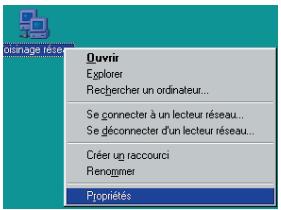
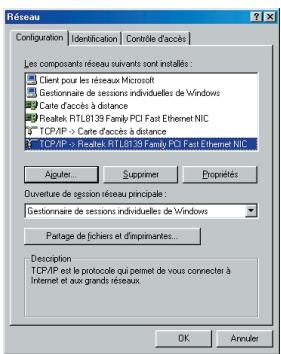
Effectuez un clic droit sur l'icône Voisinage réseau située sur votre bureau. Cliquez dans le menu contextuel sur Propriétés.
Dans l'onglet Configuration, recherchez le protocole TCP/IP pour votre carte réseau.
Si vous utilisez le routeur modem ADSL via le port USB, sélectionnez TCP/IP → Olitech Router (via USB).
- Sélectionnez le protocole TCP/IP pour votre carte réseau. Cliquez sur le bouton Propriétés.
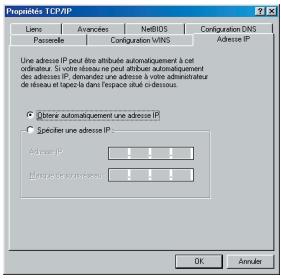
Dans l'onglet Adresse IP des propriétés TCP/IP, l'option " " permet de se configurer en client DHCP.
Cliquez sur " ". Si vous devez ou désirez être en adresse(s) IP fixe(s), vous devrez cocher "Spécifier une adresse IP" puis renseigner celle(s)-ci, exemple : 192.168.0.001 dans le champ "Adresse IP" pour le premier ordinateur et incrémenter pour les suivants (de 192.168.0.001 à 192.168.0.249), et 255.255.255.0 dans "Masque de sous-réseau".
Vous devrez aussi renseigner les DNS primaire et secondaire dans l'onglet Configuration DNS. Il vous faudra également désactiver le choix Serveur DHCP dans le menu Configuration/LAN des pages de configuration du réseau (accessibles en 192.168.0.250 avec un navigateur internet), puis appliquer et sauvegarder.
Cliquez sur l'onglet Passerelle.
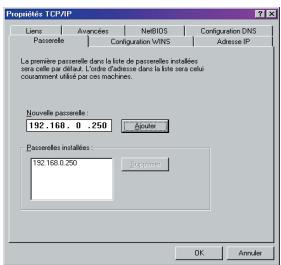
Saisissez l'adresse IP 192.168.0.250 sous le label Nouvelle passerelle. Cliquez sur le bouton Ajouter. Si vous n'arrivez pas à surfer car votre FAI vous demande de renseigner les DNS primaire et secondaire, vous devrez cliquer sur l'onglet Configuration DNS pour les spécifier. Validez en cliquant sur le bouton OK. Redémarrez votre ordinateur si nécessaire. Consultez la rubrique Configuration du Routeur modem ADSL (page 19).
Paramétrage du réseau pour PC / Windows Millennium
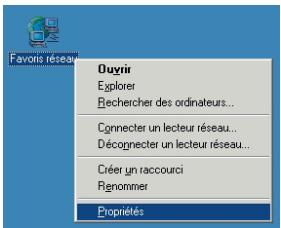
Effectuez un clic droit sur l'icône Voisinage réseau située sur votre bureau. Cliquez dans le menu contextuel sur Propriétés.
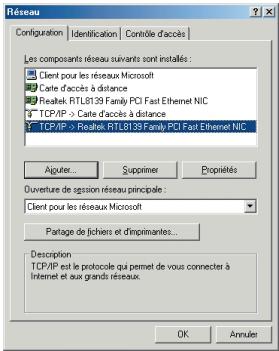
Dans l'onglet Configuration, recherchez le protocole TCP/IP associé à votre carte réseau.
Si vous utilisez le routeur modem via le port USB, sélectionnez TCP/IP → Olitec Router.
- Sélectionnez le protocole TCP/IP pour votre carte réseau. Cliquez sur le bouton Propriétés.
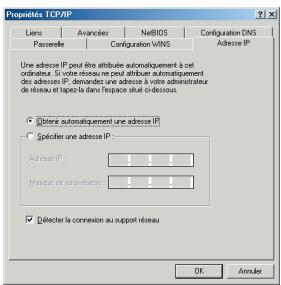
Dans l'onglet Adresse IP des propriétés TCP/IP, l'option " " permet de se configurer en client DHCP.
- Cliquez sur . Cliquez sur l'onglet Passerelle.
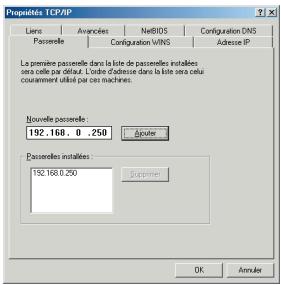
Saisissez l'adresse IP 192.168.0.250 sous le label Nouvelle passerelle. Cliquez sur le bouton Ajouter. Validez en cliquant sur le bouton OK. Redémarrez votre ordinateur en conséquence. Consultez maintenant la rubrique Configuration du Routeur modem ADSL (page 19).
Paramétrage du réseau pour PC / Windows 2000 Pro
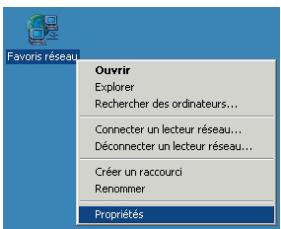
l'icône Voisinage réseau située sur votre bureau. Cliquez dans le menu contextuel sur Propriétés.
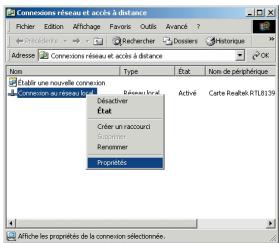
Effectuez un clic droit sur Connexion au réseau local. Cliquez sur Propriétés.
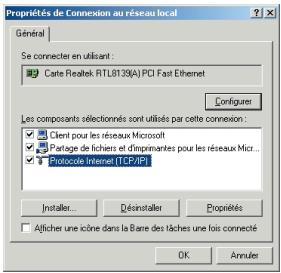
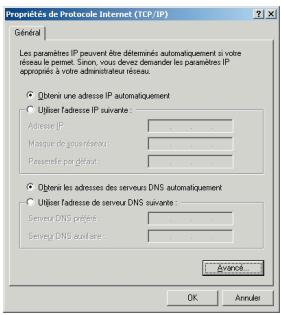
- Sélectionnez Protocole Internet (TCP/IP). Cliquez sur le bouton Propriétés.
permet de se configurer en client DHCP.
Cliquez sur " ". Si vous devez ou désirez utiliser une adresse IP fixe, vous devrez cocher "Utiliser l'adresse IP suivante" puis renseigner celle-ci, par exemple : 192.168.0.001 dans le champ "Adresse IP" pour le premier ordinateur et incrémenter pour les suivants (de 192.168.0.001 à 192.168.0.249), 255.255.255.0 dans "Masque de sous-réseau" et 192.168.0.250 dans "Passerelle".
par défaut, vous devrez aussi renseigner les DNS primaire et secondaire après avoir coché "Utiliser l'adresse de serveur DNS suivante". Il vous faudra également désactiver le choix "Serveur DHCP" dans le menu Configuration/LAN des pages de configuration du routeur (accessibles en 192.168.0.250 avec un navigateur internet), puis appliquer et sauvegarder.
Cliquez sur le bouton Avancé.
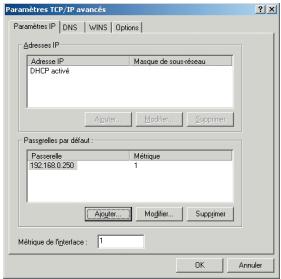
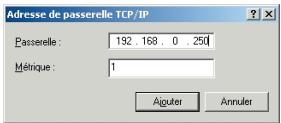
L'onglet Paramètres IP des Paramètres TCP/IP avancés permet, entre autres, de définir une passerelle.
Dans la fenêtre Passerelles par défaut, cliquez sur le bouton Ajouter. Saisissez l'adresse IP 192.168.0.250 comme passerelle. Cliquez sur le bouton Ajouter. De retour à l'écran précédent, validez en cliquant sur le bouton OK. Redémarrez votre ordinateur si nécessaire. Consultez maintenant la rubrique "Configuration du Routeur modem ADSL" (page 19).
Paramétrage du réseau pour PC / Windows XP
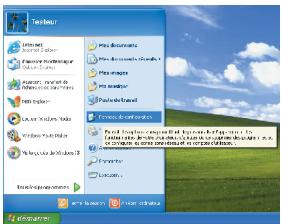
- Cliquez sur le menu Démarrer de votre barre des tâches. Cliquez sur Tous les programmes, puis sur Panneau de configuration.
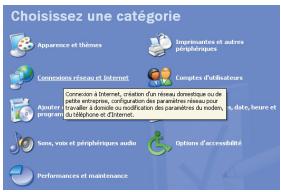
Dans le panneau de configuration, et Internet.
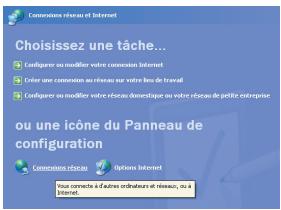
- Dans Connexion réseau et Internet .
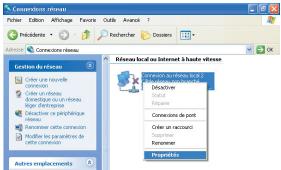
Effectuez un clic droit sur Connexion au réseau local.
Cliquez sur Propriétés.
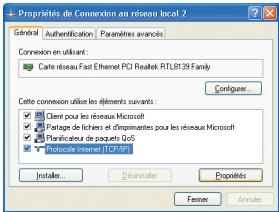
- Sélectionnez Protocole Internet (TCP/IP), puis cliquez sur le bouton Propriétés.
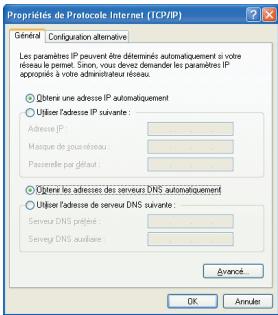
permet de se configurer en client DHCP.
Cliquez sur " ", puis cliquez sur le bouton "Avancé". Si vous devez ou désirez utiliser une adresse IP fixe, vous devrez cocher "Utiliser l'adresse IP suivante" puis renseigner celle-ci, par exemple : 192.168.0.001 dans le champ "Adresse IP" pour le premier ordinateur et l'incrémenter pour les suivants (de 192.168.0.001 à 192.168.0.249), et 255.255.255.0 dans
"Masque de sous-réseau" et 192.168.0.250 dans "Passerelle par défaut". Vous devrez aussi renseigner les DNS primaire et secondaire après avoir coché "Utiliser l'adresse de serveur DNS suivante". Il vous faudra également désactiver le serveur DHCP dans le menu Configuration/LAN des pages de configuration du routeur (accessibles en 192.168.0.250 avec un navigateur internet), puis appliquer et sauvegarder.
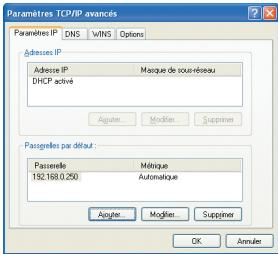
L'onglet Paramètres IP des Paramètres TCP/IP avancés permet entre autres de définir une passerelle.
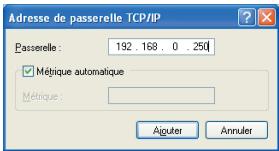
Saisissez l'adresse IP 192.168.0.250 comme passerelle. C De retour à l'écran précédent, validez en cliquant sur le bouton OK. Redémarrez votre ordinateur si nécessaire. Consultez maintenant la rubrique "Configuration du Routeur modem ADSL" (page 19).
Paramétrage du réseau pour Linux (ex. : Mandrake 8.2)
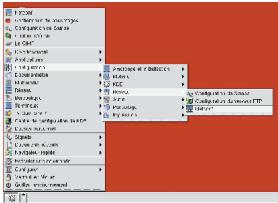
- Cliquez sur le menu Configuration, puis Réseau. Cliquez sur NetConf.
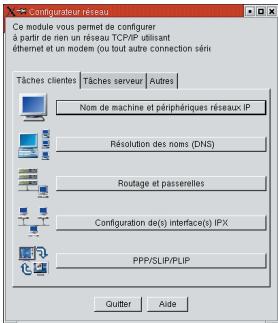
Cliquez sur Nom de machine et paramètres réseau IP.
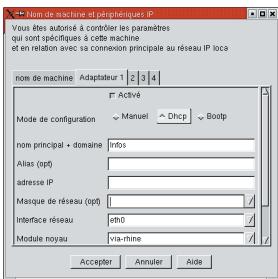
Dans l'onglet correspondant à votre adaptateur réseau, cliquez sur DHCP. Cliquez sur le bouton Accepter.
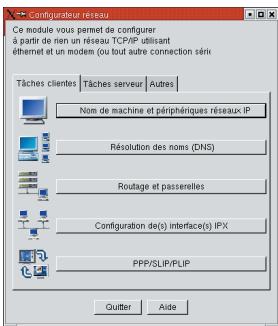
Cliquez sur Routage et passerelles.
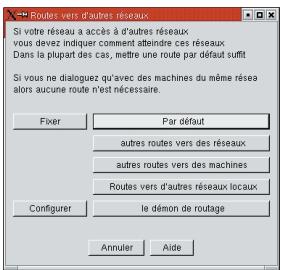
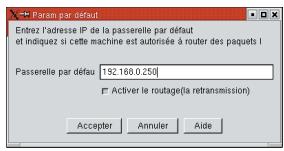
Cliquez sur le bouton Par défaut. Saisissez l'adresse IP 192.168.0.250 de la passerelle. Cliquez sur le bouton Accepter. Consultez maintenant la rubrique Configuration du Routeur modem ADSL (page 19).
Paramétrage du réseau pour Mac OS 8.x et 9.x
Votre Macintosh est relié au Routeur modem ADSL par le port Ethernet, directement ou via un switch (ou hub), ou par le port USB.
Voici les paramètres de votre configuration réseau pour atteindre le Routeur modem ADSL :
Après démarrage de votre Macintosh :
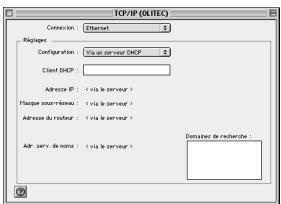
Cliquez sur le Menu Pomme, sélectionnez Tableaux de bord. Sélectionnez TCP/IP. Dans la liste Connexion, sélectionnez Ethernet.
Si vous utilisez le routeur modem via le port USB, sélectionnez USB ADSL.
Dans la liste Configuration, sélectionnez
Via un serveur DHCP (si vous ne voulez ou désirez pas être en adresse(s) IP fixe(s), vous devrez sélectionner Manuellement puis renseigner celle(s)-ci, exemple : 192.168.0.001 dans le champ "Adresse IP" pour le premier ordinateur et incrémenter pour les suivants (de 192.168.0.001 à 192.168.0.249), 255.255.255.0 dans "Masque sous-réseau" et 192.168.0.250 dans "Adresse du routeur". Vous devrez aussi renseigner les DNS primaire et secondaire dans "Adr. serv. de noms", fermez la fenêtre et enregistrez. Il vous faudra également décocher le choix Serveur DHCP dans le menu Configuration/LAN des pages de configuration du routeur (accessibles en 192.168.0.250 avec un navigateur internet), puis appliquer et sauvegarder.
Le champ Client DHCP ne doit pas être renseigné ! Fermez la fenêtre et cliquez sur Enregistrer. L'adresse IP de la carte réseau est fournie par le serveur DHCP (Exemple : 192.168.0.246). L'adresse IP du Routeur est renseignée automatiquement (Exemple : 192.168.0.250). Cliquez sur le Menu Pomme, sélectionnez Tableaux de bord. Sélectionnez AppleTalk. Dans la liste Connexion :, sélectionnez Ethernet. Fermez la fenêtre et cliquez sur Oui pour enregistrer. - Consultez maintenant la rubrique Configuration du Routeur modem ADSL (page 19).
- MAC OS 8.x uniquement en liaison Ethernet (RJ 45).
Paramétrage du réseau pour Mac / macOS X
Votre Macintosh est relié au Routeur modem ADSL par le port Ethernet directement ou via un switch (ou hub) ou par le port USB.
Voici les paramètres de votre configuration réseau pour atteindre le Routeur modem ADSL :
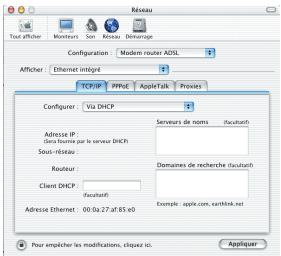
Après démarrage de votre Macintosh :
Cliquez sur le Menu Pomme, sélectionnez Préférences Système... Dans la partie Internet et réseau, ouvrez Réseau. Dans la liste Configuration, sélectionnez Nouvelle configuration... - Nommez votre nouvelle configuration Modem Router ADSL (par exemple). Cliquez sur OK. Dans la liste Afficher, sélectionnez Ethernet intégré.
Si vous utilisez le routeur modem via le port USB, sélectionnez Adaptateur Ethernet.
- Dans l'onglet TCP/IP, sélectionnez "Via DHCP" dans la liste "Configurer". (Si vous ne voulez ou désirez être en adresse(s) IP fixe(s), vous devrez sélectionner "Manuellement" dans la liste, puis renseigner celle(s)-ci, exemple : 192.168.0.001 dans le champ "Adresse IP" pour le premier ordinateur et incrémenter pour les suivants (de 192.168.0.001 à 192.168.0.249), 255.255.255.0 dans "Sous-réseau" et 192.168.0.250 dans "Routeur". Vous devrez aussi renseigner les DNS primaire et secondaire dans "Serveurs DNS" et cliquer sur "Appliquer". Il vous faudra également désactiver le serveur DHCP dans le menu Configuration/LAN des pages de configuration du routeur (accessibles en 192.168.0.250 avec un navigateur internet), puis appliquer et sauvegarder). Cliquez sur "Appliquer". L'adresse IP de la carte réseau est fournie par le serveur DHCP (Exemple : 192.168.0.246). L'adresse IP du Routeur est renseignée automatiquement (Exemple : 192.168.0.250).
- Consultez maintenant la rubrique . (page 19)
Configuration du routeur modem ADSL pour Windows, Mac OS et Linux
- Vous pouvez maintenant configurer le qu'il puisse se connecter à votre compte ADSL. Depuis un ordinateur relié au routeur en USB, en réseau Ethernet ou en Wireless 802.11b, ouvrez un navigateur Internet (l'exemple est donné avec Internet Explorer).
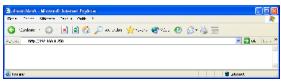
Saisissez l'adresse IP par défaut du Routeur modem ADSL : 192.168.0.250, puis validez par Entrée.
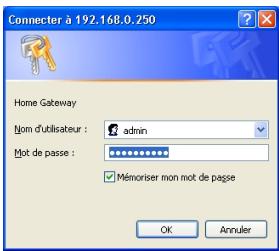
Le mot de passe peut être changé dans la configuration avancée du routeur.
Auparavant, vous devez saisir les valeurs par défaut.
Saisissez comme Nom d'utilisateur : admin. Saisissez comme Mot de passe : adslolitec
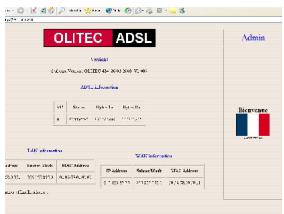
La page d'accueil fournit des informations comme l'adresse MAC, la version du logiciel, etc., de votre routeur modem ADSL.
Cliquez sur le drapeau français pour accéder aux pages en français.
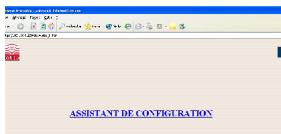
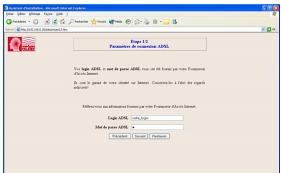
Cliquez sur l'Assistant de configuration.
- Vous devez renseigner vos login et mot de passe ADSL. Consultez les informations fournies par votre Fournisseur d'Accès Internet avant de compléter ces 2 champs. Attention de bien respecter les majuscules et minuscules lors de la saisie des données.
Cliquez sur Suivant.
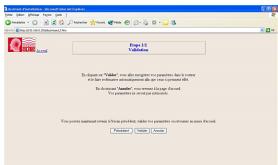
Suivant le choix proposé, cliquez sur Valider ou sur Sauvegarder pour enregistrer tous les changements.
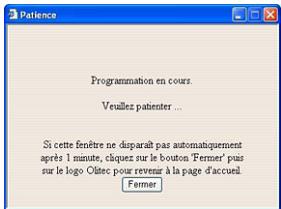
- Patientez maximum 1 minute jusqu'au changement de la page. Ensuite, la synchronisation ADSL devra s'effectuer automatiquement et le voyant ADSL sera fixe.
Lorsque le voyant ADSL du routeur modem ADSL sera fixe, vous pourrez surfer en tapant l'adresse du site désiré, par exemple :
http://www.olitec.com
(Si la page ne s'affiche pas, essayez en tapant une adresse telle que : 212.208.103.9)
Désinstallation des pilotes du routeur modem USB ADSL pour Mac
Dans le cas où vous avez besoin de désinstaller votre Routeur modem ADSL, suivez la procédure suivante. (Attention : pour réutiliser votre Routeur modem, vous devrez à nouveau suivre la procédure d'installation de votre Routeur modem.)
Insérez le CD-Rom dans le lecteur de CD-Rom, cette icône apparaît sur le bureau.
Double-cliquez sur l'icône du CD-Rom.
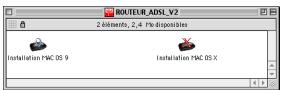
- Choisissez votre installation. Une fenêtre apparaît.
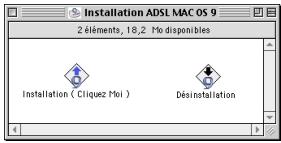
Cliquez sur Désinstallation.
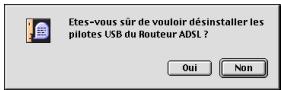
Cliquez sur Oui
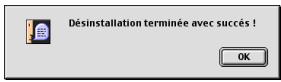
Cliquez sur OK
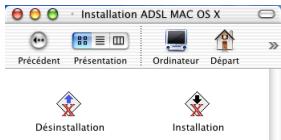
Cliquez sur Désinstallation.
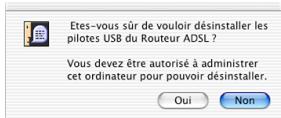
Confirmez votre choix.
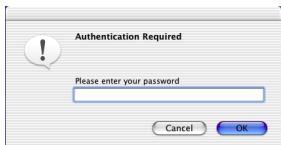
Cliquez sur OK
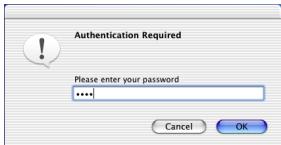
- Tapez votre mot de passe puis cliquez sur OK.
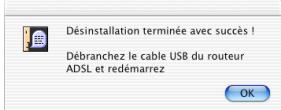
Cliquez sur OK.
Désinstallation des pilotes USB pour PC
Dans le cas où vous avez besoin de désinstaller votre connexion ADSL, suivez la procédure suivante. (Attention : pour réutiliser votre modem, vous devrez à nouveau suivre la procédure d'installation de votre modem.)
- Cliquez sur Démarrer, Programmes, Olitec puis sur Désinstalleur ADSL Olitec.
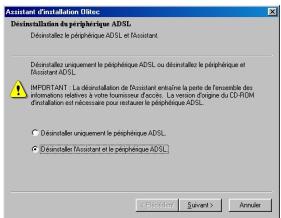
Cliquez sur Désinstaller l'Assistant et le périphérique ADSL puis sur Suivant.
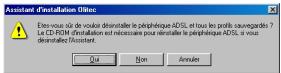
Cliquez sur Oui.
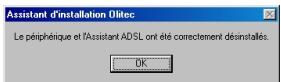
Cliquez sur Oui.
Des routeurs modems ADSL SX200 et WF200
| Voyant | S200 | S250 | Fonction | Description | ||
| WPS200 | WPS250 | |||||
| ON | ● | ● | ● | ● | Marche / Arrêt | • Allumé : le modem et l'ordinateur sont sous tension. |
| ADSL | ● | ● | ● | ● | Synchronisation ADSL | • Clignotant : le modem recherche la synchrotronisation ADSL. |
| ACTIVITY | ● | ● | Lien/Activité Ethernet | • Allumé : la liaison ADSL est établie | ||
| 10/100 | ● | ● | Vitesse Ethernet | • Allumé : la liaison Ethernet est établie. | ||
| • Clignotant : présence de traffic sur le lien Ethernet. | ||||||
| RD | ● | ● | Traffic descendant | • Allumé : la vitesse est de 100 Mbps. | ||
| READY | ● | ● | Routeur en fonction | • Éteint : la vitesse est de 10 Mbps. | ||
| 1, 2, 3, 4 | ● | ● | Lien/Activité Ethernet | • Allumé : présence de traffic descendant sur le lien ADSL. | ||
| Ports Ethernet | ● | ● | Vitesse Ethernet | • Clignotant : le routeur est en fonction. | ||
| (a l'arrête) | ● | ● | Lien/Activité Ethernet | • Éteint : pas de liaison Ethernet sur la prise correspondante. | ||
| ● | ● | • Allumé : la liaison Ethernet est établie. | ||||
| ● | ● | • Clignotant : présence de traffic sur le lien Ethernet correspondant. | ||||
| ● | ● | • Allumé : 100 Mbps • Éteint : 10 Mbps | ||||
| ● | ● | • Éteint : pas de liaison Ethernet sur la prise correspondante. | ||||
| ● | ● | • Allumé : la liaison Ethernet est établie. | ||||
| ● | ● | • Clignotant : présence de traffic sur le lien Ethernet correspondant. | ||||
Le bouton RESET
Pour retrouver la configuration usine du routeur modem ADSL, appuyez sur le bouton RESET situé à l'arrière du boîtier pendant 1 seconde.

ATTENTION : tous vos paramètres seront effacés (nom d'utilisateur, mot de passe...).
Carte d'enregistrement : assistance téléphonique et garantie
Aucune assistance et garantie ne pourra être prise en compte sans le retour de cette carte à l'adresse suivante :
OLITEC SA - "GARANTIE" - BP 592 - 54009 NANCY CEDEX
Conditions générales d'assistance téléphonique et de garantie
Assistance téléphonique gratuite : UN MOIS (hors coût de communication)
Garantie matériel : DEUX ANS
L'assistance téléphonique gratuite d'un mois (hors coût de communication) et la garantie matérielle de deux ans débuteront à partir de la date d'achat de votre produit.
Pour en bénéficier immédiatement, vous devez IMPÉRATIVEMENT retourner cette carte accompagnée d'une copie de votre facture ou ticket d'achat.
OLITEC ne pourrait pas vous identifier et vous faire bénéficier de l'assistance gratuite et de la garantie matériel sans être en possession de la copie de votre facture et de votre carte d'enregistrement. C'est pourquoi il est IMPÉRATIF de nous faire parvenir ces deux documents dans les plus brefs délais.
- (VOIR AU DOS LES CONDITIONS PARTICULIÈRES DE GARANTIE)
Vous trouverez sur notre site Internet une réponse aux problèmes les plus généralement rencontrés :
Dans la rubrique Support
Les techniciens OLITEC répondent à vos questions au : 0890 71 00 54
Assistance gratuite le premier mois après achat, hors coût de communication suivant tarif Audiotel en vigueur (au 01/07/2002, 15 centimes €/mn depuis un téléphone fixe).
Après le délai d'un mois, appelez au : 0899 70 77 54
Tarif en vigueur au 01/07/2002 : 1,349 € par appel et 0,337 € par minute depuis un téléphone fixe. Durée maximum en ligne : 30 minutes, limitée par les services Audiotel.
Assistance du lundi au vendredi de 9h à 12h et de 14h à 18h.
Une Hotline est aussi à votre disposition au 03 83 37 99 46.
Assistance sur Internet :
PC : savpc@olitec.com MAC : savmac@olitec.com LINUX : savlinux@olitec.com
Partie à retourner à l'adresse indiquée au dos
Garantie matérielle : 2 ans
Date de l'achat :
N° de série du matériel (sous le boîtier, S/N) :
Type de routeur & modem : SX200, SX500, WF200, WF500
Ordinateur :
Vos références : (à remplir en lettres capitales)
Société :
Activité :
Nom: Prénom:
Adresse :
Code postal : Ville :
Tél domicile : Tél modem 1 :
Tél bureau : Tél mobile :
Fax: E-mail:
Je reconnais accepter les conditions d'utilisation, d'assistance et de garantie décrites dans cette carte d'enregistrement.
Garantie 2 ans - Attention
Votre facture fait office de bon de garantie.
Pour bénéficier de la garantie de 2 ans de votre routeur modem ADSL, il est impératif de joindre une copie de la facture d'achat lors du retour de ce matériel en S.A.V. Aucun colis en port dû ne sera accepté.
Le délai de garantie dépassé, toutes réparations, pièces, main d'oeuvre et port seront facturés au coût en vigueur.
si la totalité des accessoires n'accompagne pas le produit retourné (alimentation, câble de liaison réseau et USB, câble téléphonique avec gigogne et filtre(s)).
en cas de non-respect des prescriptions d'utilisation ou des normes d'installation du matériel, ou lorsqu'une cause étrangère au matériel, ou résultant d'une utilisation anormale du matériel, sera à l'origine de la défaillance.
Garantie légale due par le fabricant :
La marchandise faisant l'objet de la présente vente est garantie par OLITEC à l'acheteur pour toutes les conséquences des vices cachés suivant les termes des articles 1641 et suivants du code civil.
La garantie ne couvre pas :
- fausses manipulations.
- chocs électriques (secteur ou ligne téléphonique) ou mécaniques.
- La dépréciation du matériel par un orage.
- contact avec un liquide.
- La réparation ou la modification par l'utilisateur ou par un technicien non agréé par OLITEC.
OLITEC France
Ce manuel est protégé par la loi du 11 mars 1957 sur la propriété littéraire et artistique, complétée par la loi du 3 juillet 1985 et par toutes les conventions internationales applicables aux droits d'auteur. En application de ces lois et conventions, aucune reproduction totale ou partielle du manuel ou des programmes, à l'exception d'une copie de sauvegarde, n'est autorisée sans le consentement écrit et préalable d'OLITEC.
Carte d'enregistrement assistance téléphonique et garantie
Aucune assistance et garantie ne pourra être prise en compte sans le retour de cette carte à l'adresse suivante :
OLITEC SA
"GARANTIE"
BP 592 - 54009 NANCY CEDEX